Подключите Bybit API к CryptiDex пошагово
Это руководство показывает, как открыть аккаунт Bybit, включить Google 2FA, создать торговый API-ключ и безопасно подключить его к CryptiDex Ultra без прав на вывод.
Ещё нет аккаунта Bybit?
Сначала зарегистрируйтесь по партнёрской ссылке, а уже потом создавайте API-ключ. Bybit может давать бонусы в зависимости от региона и условий текущей акции.
Какие настройки нужны для CryptiDex
- Используйте веб-аккаунт Bybit с доступом к API Management.
- На стороне Bybit должен быть включён Google Authenticator.
- Торговые права включены, права на вывод выключены.
- Ultra использует только BTCUSDT linear futures.
- Mainnet для реальных средств, testnet для безопасной тренировки.
Что важно заранее
Полная инструкция по подключению
1. Создайте аккаунт Bybit или войдите в него
Откройте Bybit в браузере на компьютере. Если аккаунта ещё нет, начните с партнёрской ссылки, чтобы бонусный путь был привязан до перехода в API Management.
- Завершите регистрацию и подтверждение email.
- Если API пока недоступен, дождитесь окончания 48-часового окна risk-control.
- Сразу решите, будете использовать mainnet или testnet.
2. Включите Google 2FA на Bybit
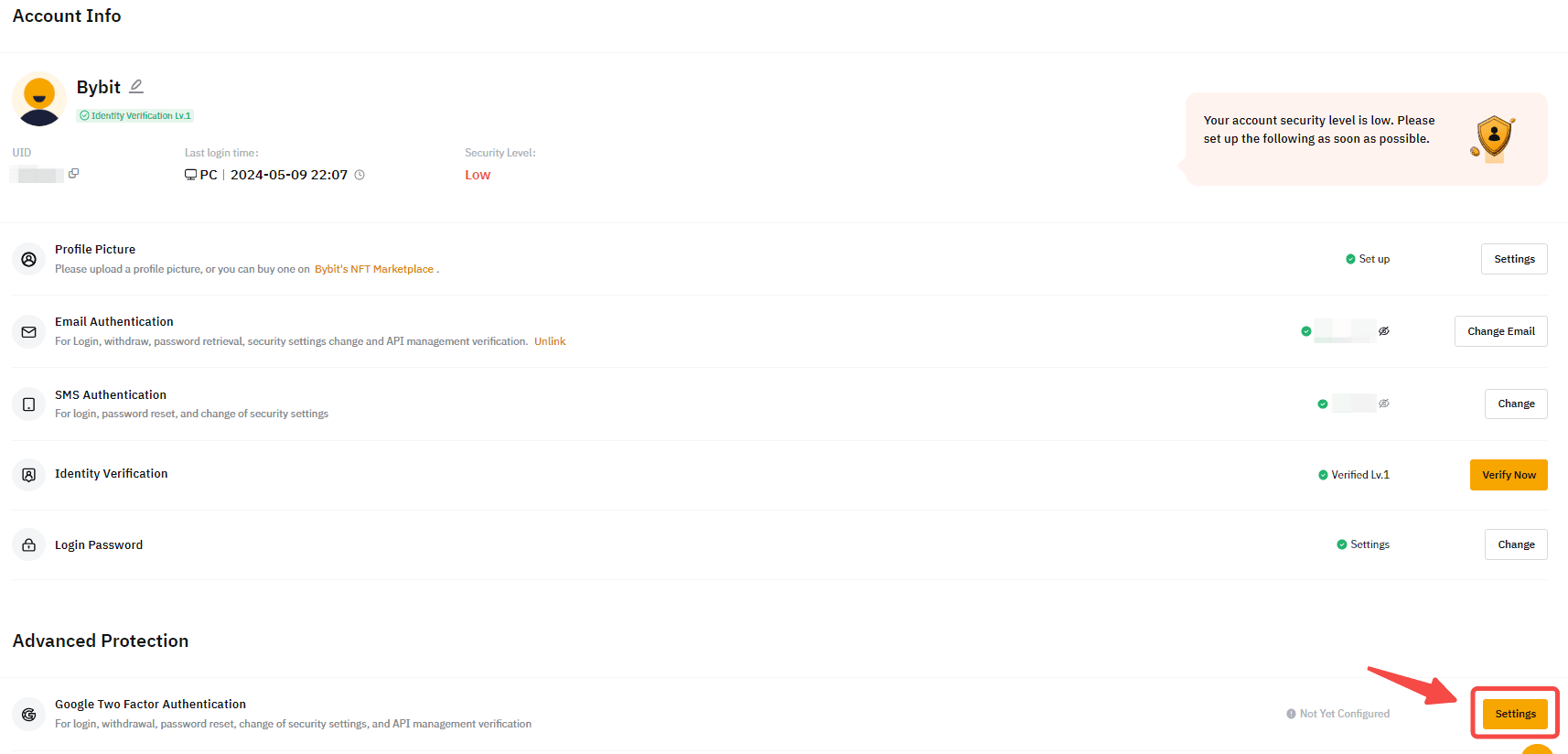
Откройте настройки безопасности Bybit, подключите Google Authenticator и сохраните recovery phrase до подтверждения.
- Перейдите в Account Security и откройте Google Two-Factor Authentication.
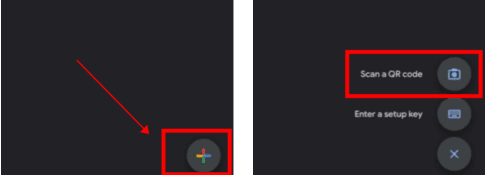
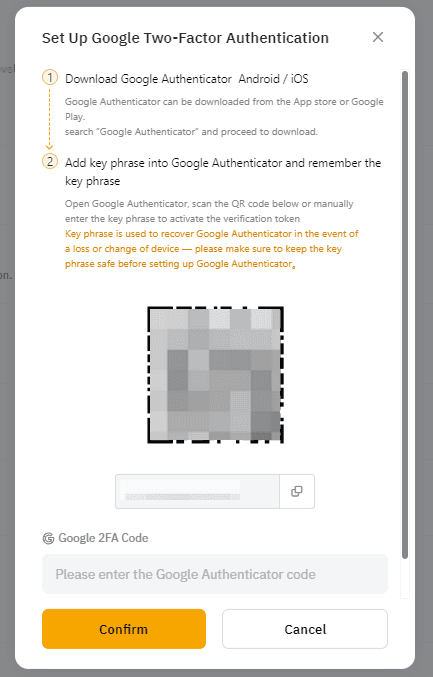
- Сканируйте QR-код в Google Authenticator или введите ключ вручную.
- Сохраните recovery phrase до ввода 6-значного кода.
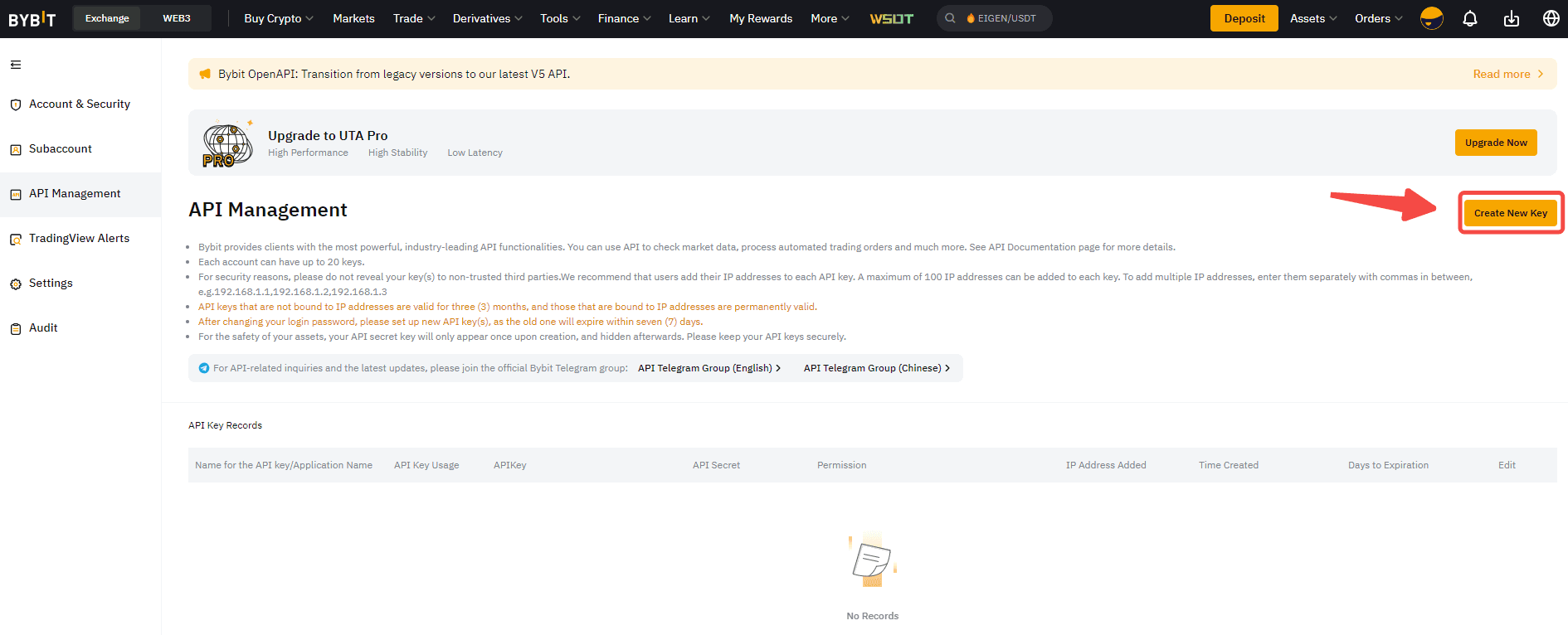
3. Откройте API Management и создайте новый ключ
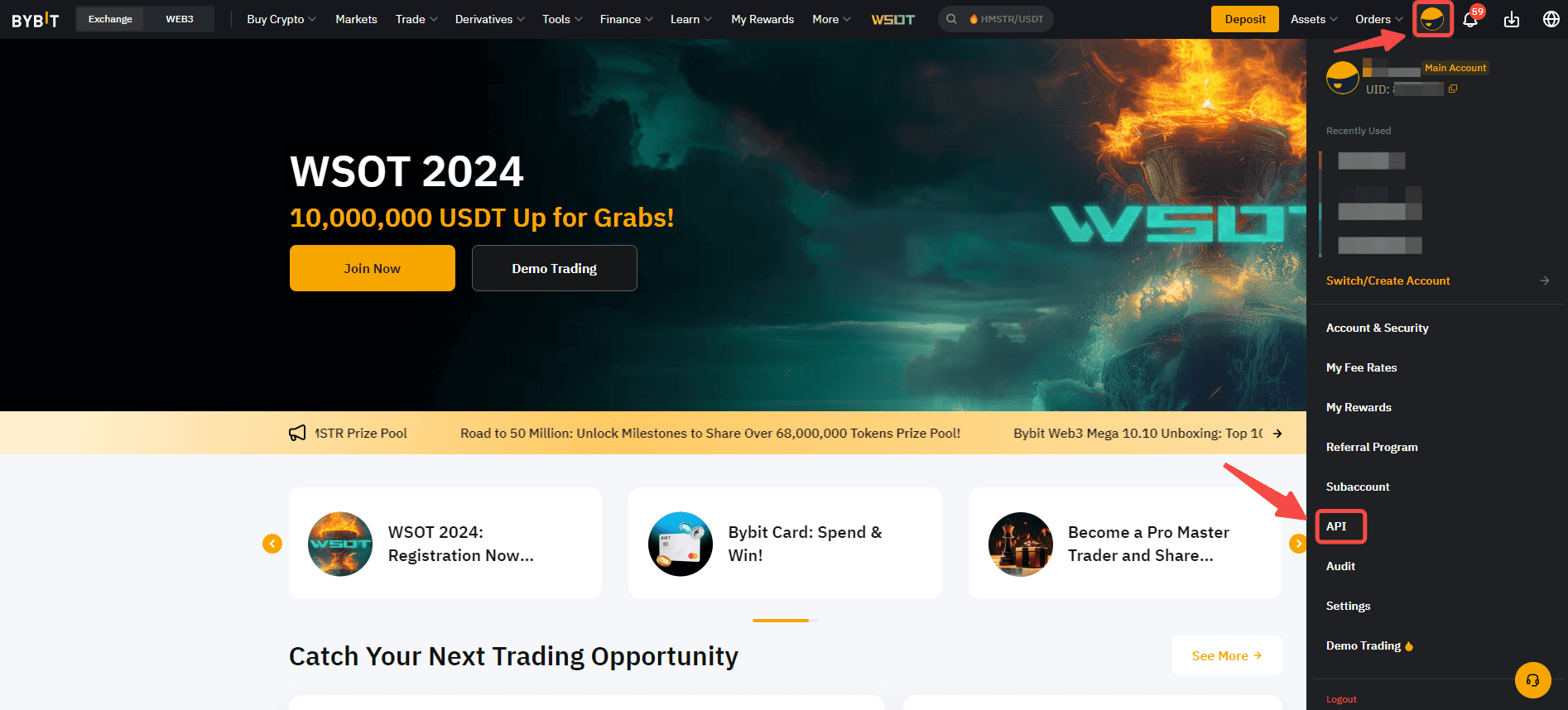
Через меню аккаунта справа сверху откройте API Management и нажмите Create New Key. Именно здесь начинается реальный API flow на Bybit.
- Можно перейти через меню аккаунта или по прямой ссылке на API Management.
- Не закрывайте security session, чтобы 2FA не истекла посреди процесса.
- Testnet API Management используйте только для отдельного тренировочного ключа.
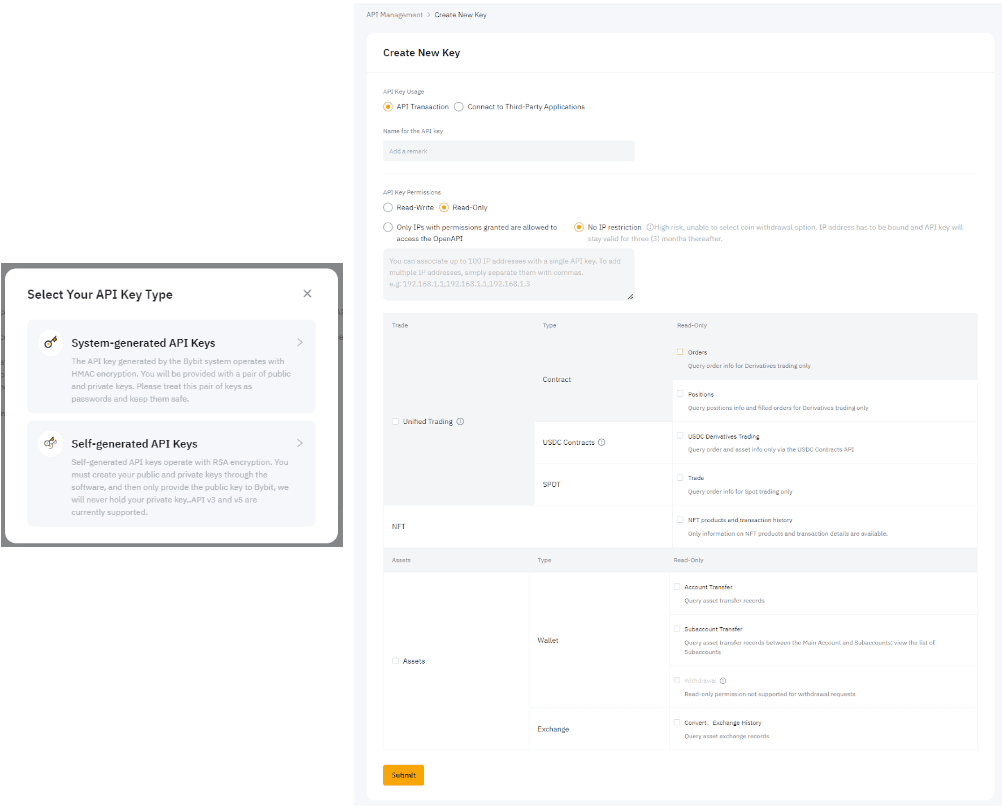
4. Настройте ключ под Ultra
Выберите system-generated key, оставьте режим API Transaction, включите торговые права и не включайте права на вывод.
- Задайте понятное имя, чтобы потом легко узнать ключ CryptiDex.
- Read-write торговые права нужны для ордеров, стопов и управления позицией.
- Права на вывод включать нельзя. CryptiDex такой ключ отклонит.
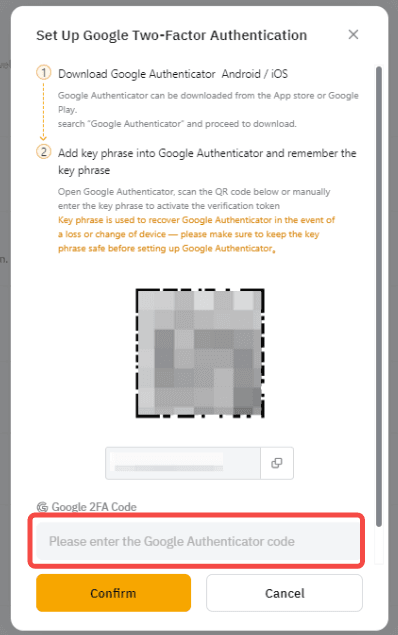
5. Подтвердите через Google Authenticator и сохраните secret
Перед финальным созданием Bybit запросит код из Google Authenticator. Сразу после создания сохраните и API key, и API secret.
- API secret показывается только один раз.
- Сохраните оба значения в password manager до закрытия окна.
- Если secret потерян, удалите ключ и создайте новый.
6. Вставьте ключ в CryptiDex и запустите проверку
Вернитесь в onboarding CryptiDex, выберите Bybit, вставьте API key и secret и запустите permission checker. Валидный ключ должен иметь торговые права и не иметь прав на вывод.
- Если проверка не проходит, сначала уберите права на вывод в Bybit.
- Если ключ testnet, держите Ultra в testnet-режиме до перехода на реальные средства.
- После успешной проверки переходите к настройке риска Ultra.
Что проверяет CryptiDex
- Торговые права включены.
- Права на вывод выключены.
- Ключ отвечает на account и order endpoints.
- Подключение остаётся видимым, чтобы его можно было перепроверить или заменить.